Finalmente Google ha deciso di rilasciare Chromecast anche nel Play Store italiano.
E non solo...infatti oltre che in Italia, però, Google rende disponibile Chromecast anche in altri 11 Paesi, come Canada, Danimarca, Finlandia, Francia, Germania, Paesi Bassi, Norvegia, Svezia, Spagna e Regno Unito.
Si parla da tempo di Chromecast quindi non mi dilungo in spiegazioni tecniche e quant'altro che ormai si trovano online in quantità, in sintesi, per chi non lo sapesse Chromcast é una "chiavetta" con interfaccia Hdmi che si collega alla tv per visualizzare contenuti in streaming. E' semplicissimo utilizzare basterà collegarlo alla porta HDMI del proprio televisore, Chromecast si aggiorna automaticamente e funziona con tantissime app, ma soprattutto è compatibile con tantissimi dispositivi tra cui smartphone e tablet Android, iPhone e iPad, Chrome per Windows, Chrome per Mac e tutti i Chromebook.
Fino a poco fa, per noi italiani, era possibile acquistarla dall'estero o su Amazon ad un prezzo di circa 65€. Adesso invece tra i Device del Play Storeitaliano si trova al suo prezzo originale di 35€ (+ 3€ di spedizione).
Vi lascio il link per chi fosse interessato all'acquisto.
Gradualmente procede il roll-out di applicazioni compatibili con Chromecast. Dopo aver introdotto nel Play Store una sezione specifica per Chromecast, come riportato in un precedente articolo, nella giornata di ieri è stata resa nota una lista di applicazioni compatibili appunto con Chromecast grazie alle quali si potrà effettuare lo streaming dal vostro device Android ad un TV.
Non tutte le applicazioni che vi andrò ad elencare però sono disponibili nel nostro paese. Alcune come VEVO, invece, sono molto conosciute.
-VEVO -Red Bull TV -Post TV -Viki -Revision 3 -Beyond Pond -aVia -Plex -Songza (non disponibile in Italia) -RealPlayer Cloud (non disponibile in Italia) Tutti i possessori di Chromecast potranno provare a scaricare queste app edal Play Store e provarle, magari condividendo la vostra esperienza.
Quando Nintendo lanciò sul mercato la sua console, Wii, subito le persone iniziarono ad essere colpite per la sua facilità di utilizzo e per la naturalezza che si provava nel giocare e nel fare movimenti. Tutto questo grazie ad un joystick innovativo che prende il nome di Wii Remote (detto Wii-mote).
Molti device Android hanno parecchi sensori in comune con il Wii-mote, in particolare l'accelerometro, che rileva i cambiamenti di movimento. Andiamo a vedere come usare Android come wii in questo articolo. Basandosi su queste informazioni, il team di sviluppo di Rolocule Games ha pensato di creare un gioco che permettesse l'uso di un dispositivo Android come Wii-mote, per eseguire i comandi e giocare sul televisore di casa tramite Chromecast. Questo gioco è davvero ben fatto e molto divertente, ed i controlli sono ovviamente molto intuitivi. Si chiama Motion Tennis Cast. Basta semplicemente inviare il gioco alla TV tramite Chromecast e controllarlo tramite lo smartphone, utilizzandolo come racchetta. Andiamo a vedere come fare per eseguire il gioco. Requisiti
Dispositivo con Android 4.4.2 o superiore (con il supporto per il mirroring)
Chromecast + App ufficiale diChromecastper Android
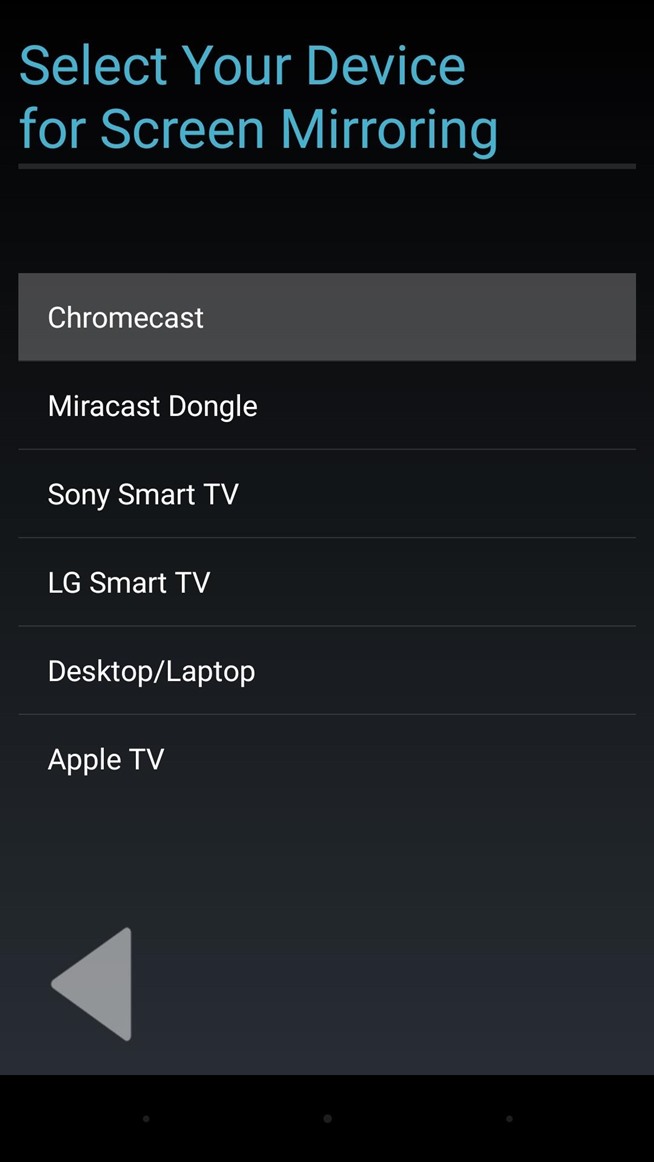
Al primo di avvio Motion Tennis Cast, sarete informati del fatto che è necessario Chromecast per il mirroring. Toccate la freccia per andare avanti e nella prossima schermata dovrete selezionare il dispositivo tramite il quale avverrà la trasmissione, sarà sufficiente selezionare "Chromecast".
Sarete informati del fatto che il Chromecast ha bisogno di essere collegato e configurato. Se lo è già andate avanti ed arriverete ad un breve tutorial su come condividere il vostro schermo su Chromecast. Toccate nuovamente la freccia per andare avanti.
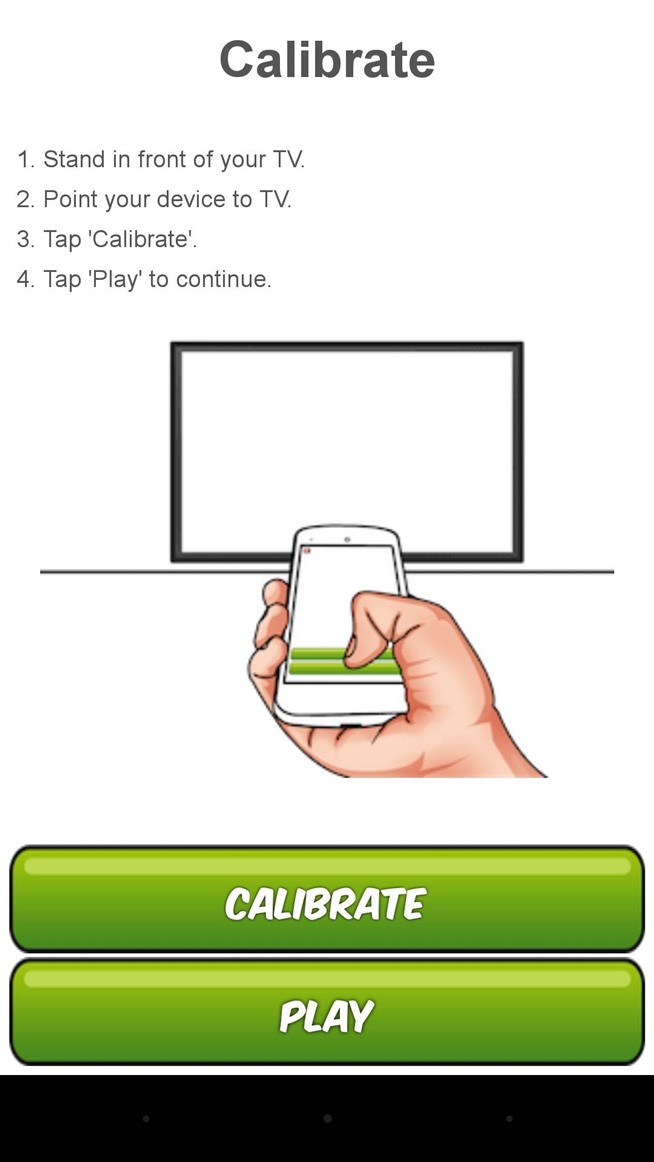
Una volta collegato il Chromecast, potrete iniziare a giocare. Dovete accettare le condizioni di licenza di Motion Tennis Cast, e successivamente vi verrà chiesto di calibrare il vostro smartphone. Una volta calibrato, potrete cliccare su Play.
Adesso siete pronti davvero, potrete iniziare a giocare. Lo sviluppatore consiglia di tenere il dispositivo con il dito indice a tenere la parte alta del device ed il resto della mano per tenere la parte inferiore. Il gameplay è davvero intuitivo: dovrete soltanto utilizzare il vostro dispositivo Android come se fosse una racchetta da tennis.
Eccovi anche il video ufficiale dell'app nel caso in cui aveste qualche dubbio:
L'unico consiglio che possiamo darvi è quello di tenere in mente che avete tra le mani un device che costa diverse centinaia di euro, per cui fate attenzione e non lasciatevi prendere troppo dal gioco. Per il resto...Buon Divertimento!
All'ultimo Google I\O si è parlato della possibilità di trasmettere lo schermo del nostro device. Per spiegarci meglio diciamo che è la possibilità di vedere sul vostro televisore esattamente ciò che state vedendo sul display del vostro device, tramite l'ausilio di Chromecast.
Il tutto avviene in modo molto semplice, basta un tocco, Google ha appena reso possibile questa funzione su vari dispositivi, precisamente parliamo di:
Nexus 4
Nexus 5
Nexus 7 (2015)
Nexus 10
Samsung Galaxy S4
Samsung Galaxy S5
Samsung Galaxy Note 3
Samsung Galaxy Note 10 (2015)
HTC One M7
LG G Pro2
LG G2
LG G3
Come precisato nel titolo di quest'articolo però, va ricordato che bisogna aver installato sul una versione di Android pari o superiore a 4.4.1. Per accedere a questa funzione dovrete andare nelle impostazioni del vostro device, poi scegliere l'opzione display ed infine trasmetti schermo, da qui apparirà il nome del vostro Chromecast che dovrete selezionare. I dispositivi con la version stock di Android (come i Nexus) vedranno anche comparire una nuova icona nel menù quick settings quando siete connessi chiaramente sulla stessa rete del Chromecast e quando quest'ultimo è acceso. Si potrà accedere alla funzione anche tramite l'app di Chromecast. La cosa importante è che oltre alla trasmissione video è prevista anche quella audio, per cui basta selezionare l'opzione e la trasmissione avviene in maniera molto fluida, l'audio, inoltre viene trasmesso anche a schermo spento.
Direttamente dall'evento di San Francisco sono arrivate importanti novità anche per Chromecast, l'ormai famosissimo dongle che Google ha creato per mandare in streaming contenuti multimediali sulla nostra televisione. Andiamo ad analizzare tutte le novità annunciate che sono state più che gradite da tutti gli sviluppatori presenti e anche dagli utenti che presto potranno usufruirne.
Google ha creato non solo un dispositivo, ma anche una funzione che potrebbe essere utilizzata da altre piattaforme. Chromecast offre un'esperienza simile a quella di una Smart TV ma senza confusione e complicazioni. Basta premere un pulsante per mandare il streaming (cast) dallo smartphone al televisore in modo semplice e veloce, questa è la possibilità che offre Google tramite un device che costa soltanto 35euro.
Le novità annunciate al Google I/O sono principalmente 3 e riguardano:
Mirroring Android
Cast senza connessione WiFi
Possibilità di scegliere la screensaver che appare sulla Tv
Analizziamo più nel dettaglio le informazioni che sono state diffuse:
MIRRORING ANDROID Questa è stata una delle caratteristiche più richieste per il Chromecast. La capacità di trasmettere quello che appare sul nostro dispositivo Android tramite Google Cast sembra una cosa ovvia ma soltanto adesso questa funzione è resa disponibile per Chromecast.
Google ha finalmente annunciato che il mirroring su Chromecast sarà possibile tramite l'applicazione Chromecast. Gli utenti saranno in grado di accedere e avviare una sessione di mirroring direttamente dall'app stessa. Chi ha seguito l'evento ha potuto costatare che il mirroring funziona davvero bene, in modo veloce e con lag quasi impercettibili. La funzione mirroring sarà lanciata nelle prossime settimane partendo dai device Samsung, LG e HTC più popolari. Altri seguiranno subito dopo.
CAST SENZA CONNESSIONE WIFI
Presto saremo in grado di mandare in streaming un contenuto senza essere connessi ad alcuna rete WiFi. Fino ad ora, coloro che usano il Chromecast lo sapranno, era impossibile visualizzare un contenuto se il Chromcast ed il device utilizzato non erano connesse alla stessa rete WiFi. Tutto ciò sta per cambiare. Gli utenti non hanno bisogno di fare molto di accedere a Chromecast senza una connessione WiFi. È sufficiente toccare il pulsante Chromecast e selezionare "Dispositivi nelle vicinanze". Delle API di Chromecast permettono di sapere quali dispositivi sono in nei paraggi, permettendo agli utenti esterni di controllare completamente il Chromecast dal cloud.
Se il Chromecast non può autorizzare il dispositivo, per qualsiasi motivo, verrà richiesto un PIN, che verrà visualizzato nel display del televisore. E, naturalmente, il proprietario sarà anche in grado di controllare chi può e non può eseguire il Cast.
PERSONALIZZAZIONE SCREENSAVER
Chromecast offre alcuni dei migliori screensaver che un televisore possa desiderare.
L'interfaccia mostra una serie di immagini, scatti di alcuni dei migliori fotografi del mondo.
Da oggi possiamo rendere il tutto un pò più personale, sarà sufficiente accedere all'applicazione Chromecast e selezionare quali tipi di foto che vorreste vedere. È possibile scegliere tra Arte, Luoghi, Lifestyle, Meteo e altro. Coloro che cercano un tocco ancora più personale possono anche optare per gli album di foto caricati su Google+, così che lo schermo della nostra TV diventerà un vero e proprio album fotografico.
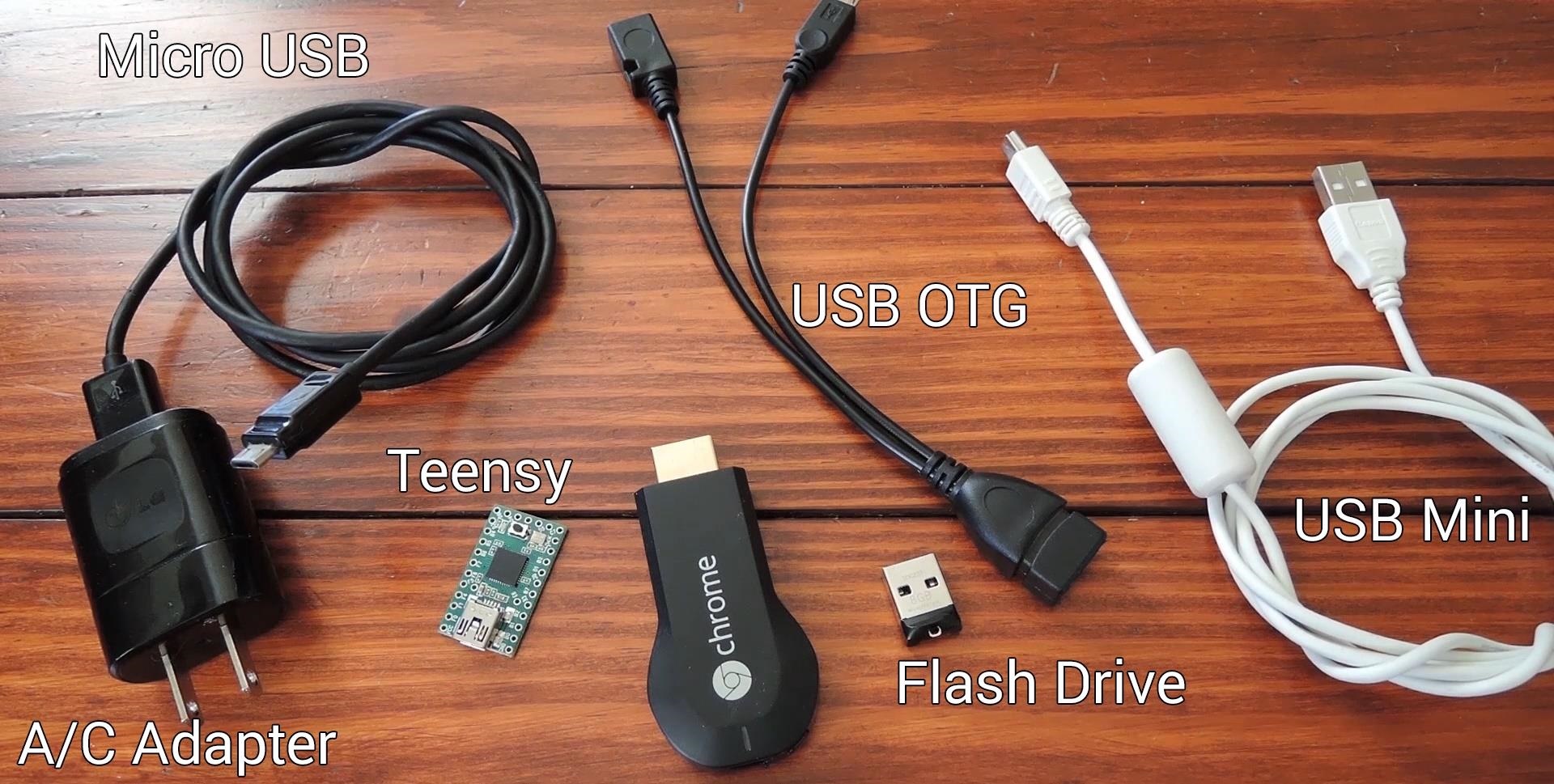
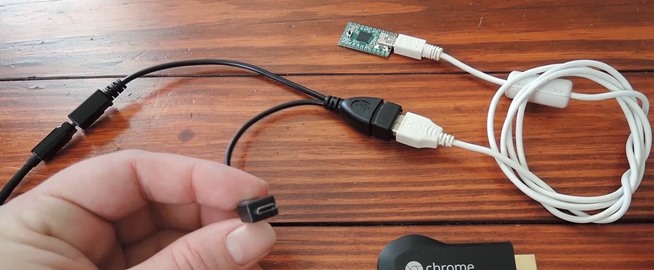
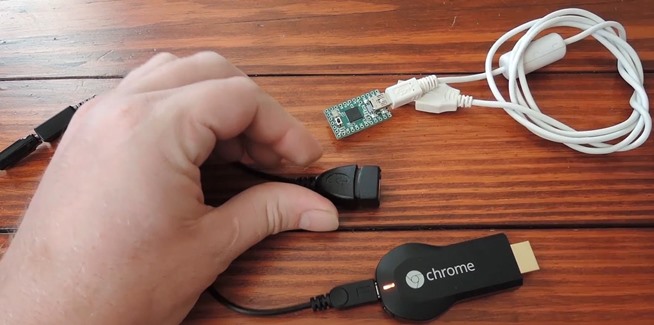
Se avete una Chromecast saprete anche che la maggior parte di hack per ottenere i permessi root non funzionano più per vie della prontezza di Google a risolvere le falle che ne permettono l'utilizzo. Ovviamente però è quasi impossibile impedire agli utenti di fare ciò che vogliono, infatti di recente un gruppo di sviluppatori, il Team Eureka, ha trovato una soluzione, anche se non troppo semplice, che permette di installare la Rom di Eureka che vi darà accesso alle impostazioni dei DNS e di molte altre cose altrimenti invariabili. Questo metodo però richiede alcuni pezzi che, molto probabilmente, dovrete comprare; il primo e meno comune è un "teensy",che potrete trovare in questo link. A questo punto servirà un cavo USB OTG capace di essere alimentato esternamente, il cavo potete trovarlo su qui. L'ultima cosa da acquistare è una flash drive da almeno 1 Gb, se non la avete già, e potete trovarla qua. Inoltre vi serviranno un cavo mini Usb/Usb e un alimentatore, ma questi già dovreste averli. Tutte queste cose dovrebbero apparire più o meno in questo modo
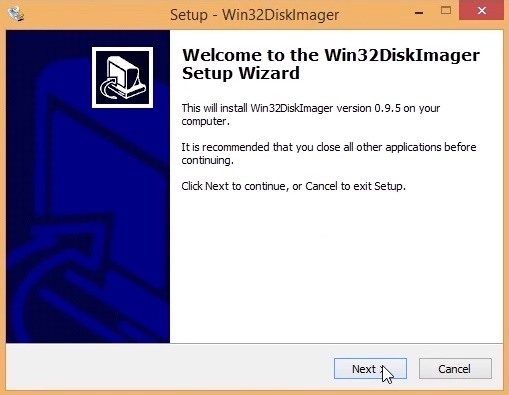
I passi non sono tanti e neanche troppo difficili ma è importante eseguirli uno ad uno e nell'ordine indicato per evitare inconvenienti. La Teensy sarà utilizzata per fare il downgrade del bootloader ad una versione ancora compatibile con l'hack, ma i permessi root saranno messi sulla chiavetta con FlashCast. Il primo passo sarà quello di scaricare questi due file: il primo che contiene tutti i file per avere i permessi root lo potete trovare a questo link , dovrete anche estrarlo in una cartella facilmente raggiungibile. Il secondo file è il programma con cui dovrete installare FlashCast e si chiama "Win32Disklmager", che potete trovare qua; una volta scaricato dovrete eseguire l'installer e completare l'installazione
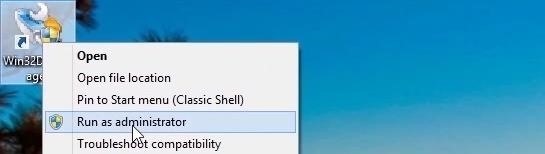
Quando l'installazione è finit dovrete eseguire il programma come amministratore, cliccando con il tasto destro sull'icona e poi schiacciando la voce "esegui come amministratore".
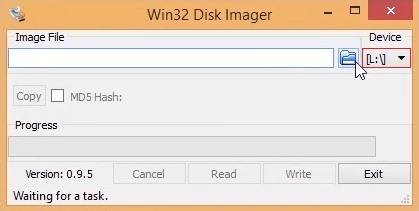
Una volta aperto il programma dovrete fare attenzione alla destinazione dei file, la lettera scritta al lato dovrà combaciare con quella con cui il vostro computer la identifica, una volta accertata la destinazione schiacciate l'icona della cartella.
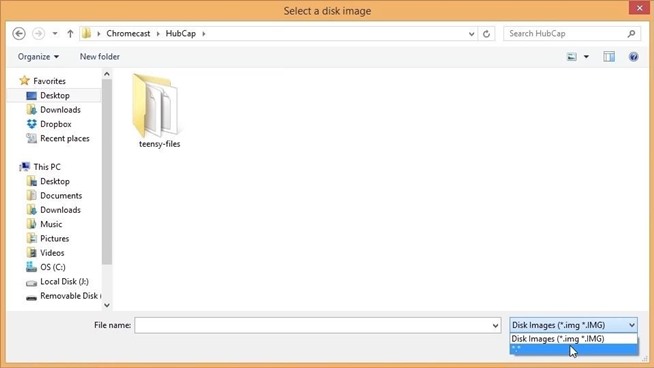
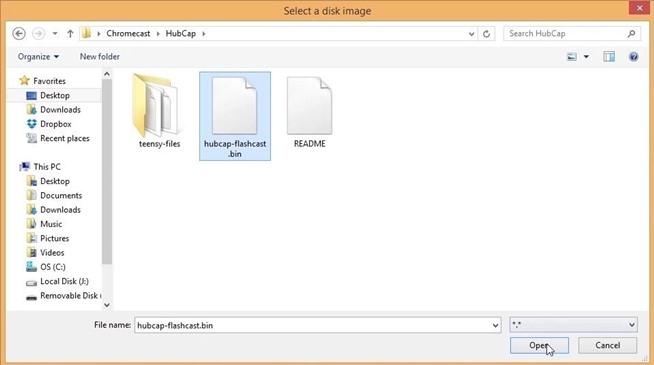
Si aprirà una finestra da cui dovrete selezionare la cartella precedentemente estratta, aprire la cartella HubCup, poi dovrete selezionare l'opzione "*.*" nei formati, compariranno due nuovi file.
Tra i due nuovi file dovrete selezionare e poi aprire "hubcup-flashcast.bin"
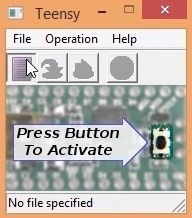
Adesso FlashCast è pronto per essere installato, basterà schiacciare il tasto "write" in basso e poi, nel menu che si aprirà, la voce "yes"; quando il processo sarà finito potrete estrarre la chiavetta dal computer. Adesso bisognerà installare HubCup sulla Teensy. la prima cosa da fare sarà collegarla al computer con il cavo mini USB, poi scaricare il "Teensy Loader" da questo link. Una volta finito il download dovrete fare doppio click sull'installer e schiacciare il tasto "esegui" ("run" se la lingua è inglese) Sulla picccola finestrella che si aprirà dovrete schiacciare il primo pulsante a sinistra per caricare i file di HubCup;
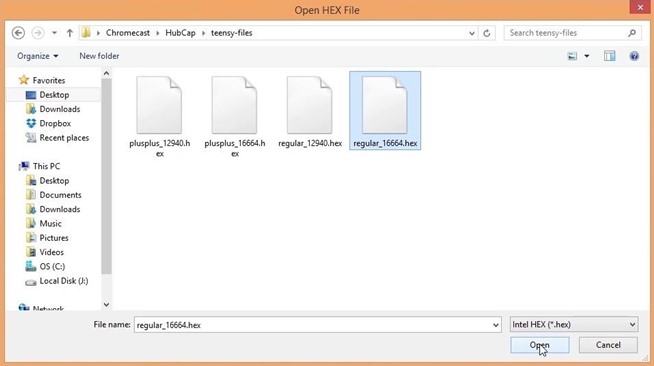
A questo punto di aprirà una finestra di ricerca, dovrete riaprire la cartella di prima, ma stavolta dovrete aprire la cartella "teensy-files" che si trova al suo interno. Troverete quattro file, quelli denominati con "plusplus" sono dedicati alle Teensy++, gli altri due sono per le 2.0; ogni versione ha due file e dovrete scegliere quello che finisce con 12940 se la vostra Chromecast è ancora nuova, se invece è già stata usata dovrete selezionare il file che finisce con il numero 16644. In questa guida abbiamo avuto i permessi root per una Chromecast già utilizzata con una Teensy 2.0 quindi abbiamo selezionato il file "regular_16644.hex".
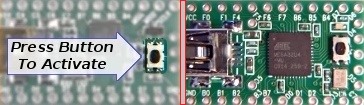
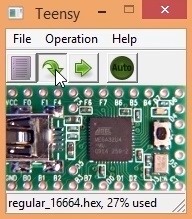
Adesso, come scritto nella finestrella che si è aperta prima, dovrete schiacciare l'unico pulsante che si trova, fisicamente, sulla vostra Teensy . Una volta schiacciato il bottone la foto nella finestra cambierà:
Adesso dovrete schiacciare, nel programma, il secondo pulsante partendo da sinistra.
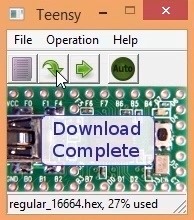
Il programma visualizzerà una barra di procedimento e poi una scritta "Download Complete".
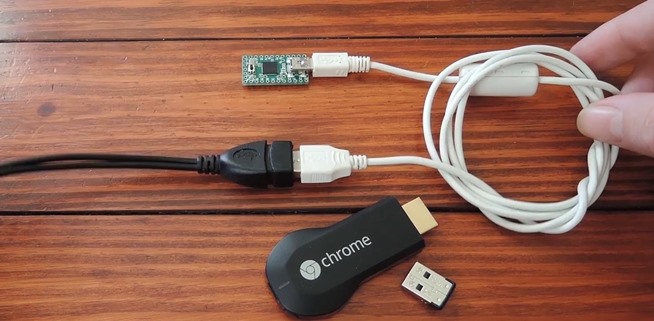
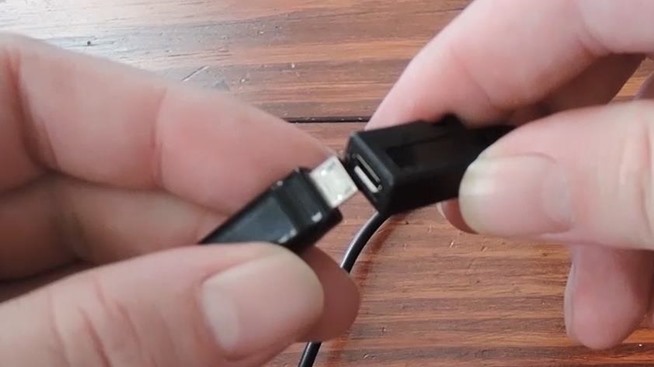
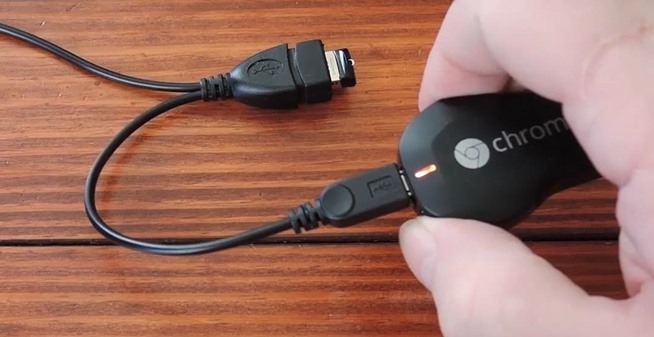
Una volta fatto potrete tranquillamente rimuovere la teensy dal computer. Adesso bisogna procedere con il vero e proprio hack della Chromecast. Il primo passo è quello di inserire la Teensy nel cavo mini USB usato prima e inserire l'altra part, l'USB normale, nel'entrata "femmina" del cavo OTG, come mostra la foto.
Adesso dovrete inserire l'alimentatore, con il suo cavo, nella corrente e inserire l'estremità nell'ultima porta "femmina" del cavo OTG.
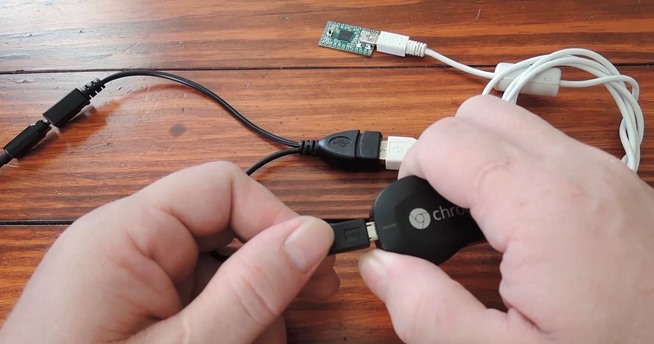
A questo punto dovreste avere solo una estremità del cavo OTG libera, un'uscita micro USB.
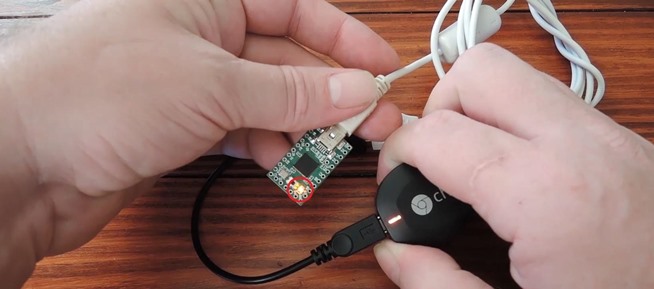
Questa uscita andrà inserita nella Chromecast ma prima dovrete trovare, sempre sulla Chromecast il tasto di reset, situato sul lato, e tenerlo premuto. Mentre tenete premuto il tasto di reset dovrete inserire l'uscita micro USB nella Chromecast, e continuare a tenere premuto il tasto di reset.
Mentre state ancora premendo il tasto di reset controllate se la lucetta sull'angolo della Teensy sta accendendo e spegnendo, in tal caso potete lasciare il tasto di reset.
Passati circa 30 secondi la luce si fermerà, è consigliato aspettare almeno un minuto dopo che avrà smesso; a questo punto potete togliere il cavo della Teensy dal cavo OTG su cui è collegata la Chromecast.
Adesso dovrete inserire la chiavetta nell'entrata che si è liberata nel cavo OTG e schiacciare una sola volta il pulsante sulla Chromecast.
A questo punto il programma FlashCast installato sulla chiavetta starà ottenendo i permessi root della Chromecast e installando la ROM Eureka. Purtroppo non si può avere un indicazione alla fine del processo e asseconda della versione di Chromecast che avete il tempo può variare , in genre però dura meno di 8 minuti, quindi è consigliabile impostare un timer ad almeno 10-15 minuti per evitare errori. Una volta finito il tempo potrete disconnettere la Chromecast dal cavo OTG e inserirla tranquillamente nel televisore. Adesso avete i permessi Root. Per verificare il processo dovrete aprire l'applicazione della Chromecast da telefono o Tablet e schiacciare sulla voce che la identifica.
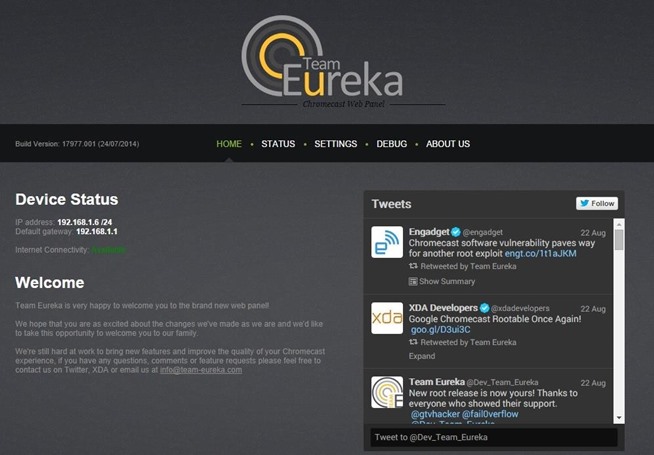
In questo menù andate infondo e copiate il vostro indirizzo IP, dovrete poi incollarlo in un browser di un dispositivo qualsiasi connesso alla stessa rete WI-FI della Chromecast, se il root ha funzionato si aprirà una pagina per le impostazione del Team Eureka .
Da qui potete aggiustare ed impostare tutte le nuove funzionalità sbloccate nella Chromecast. È d'obbligo un ringraziamento speciale al team Eureka per il lavoro che svolge, permettendoci di avere sempre istruzioni aggiornate per tutti i dispositivi e al sito www.wonderhowto.com.
Chi non conosce Google Chromecast al giorno d'oggi? Uno dei più famosi, se non il più famoso oggetto per mettere in contatto il nostro smartphone (e non solo) con la televisione potendo così visualizzare in streaming film e serie TV. Molti in effetti credono che Chromecast offra solo questo tipo di servizio o al massimo lo streaming diretto da Netflix e Hulu ma
in realtà non è così, ci sono molte altre potenzialità che questo piccolo (anche nel costo) oggetto ha in serbo per noi.
Nel video che vi lasceremo a fine articolo ( ringraziamo Phone Arena ) potrete vedere alcune potenzialità poco conosciute di questo splendido device che, vogliamo ricordare si trova sullo store ufficiale Google a soli 35 euro, un piccolo prezzo per delle grandi prestazioni. Sicuramente la più interessante è la possibilità di portare la visualizzazione di video Youtube direttamente dal nostro smartphone alla TV di casa, basterà accedere alla app (youtube) e far partire il video, subito dopo dovremo premere il pulsante in alto a destra per la condivisione ed il gioco è fatto, passeremo dalla visualizzazione da 5" a quella da 32" (o maggiori) in HD (dipende dal video).
Non siete ancora convinti? Guardate il video quì sotto e sicuramente inizierete a pensare che Google Chromecast sia un oggetto "must have".
Oltre a Windows Media Player (che su Windows è pre-installato), non c'è probabilmente nessun altro player video più installato sui computer di VLC. Magari non avrà l'interfaccia più bella, ma tutti prima o poi si "convertono" al cono arancione, soprattutto per riprodurre quei file che sono impossibili da riprodurre da qualsiasi altra parte.
VLC fornisce una delle più ampie e più complete liste di funzionalità, ma c'è una richiesta che è rimasta in sospeso per un pò: il supporto per Chromecast. Sembra che finalmente che gli sviluppatori abbiano ascoltato le nostre richieste, il supporto per Chromecast sta arrivando! La scorsa settimana, lo sviluppatore di VideoLan, Felix Paul Kühne, ha confermato che lo sviluppo Chromecast era cominciato, almeno per la versione iOS di VLC. Successivamente ha aggiunto che la funzionalità era anche in via di sviluppo per le versioni desktop di Windows, Linux e Mac. Android sembrava essere lasciato fuori dalla lista, Kühne ha poi confermato che anche la versione per Android avrebbe ricevuto il supporto Chromecast dopo il lancio della versione per iOS. Non sono state indicate date precise per il rilascio, ma pare che iOS arriverà per prima, forse già a metà luglio. Per desktop e Android sono stimati tempi più lenti, ma un rilascio più lento per le versioni desktop può sicuramente essere attribuito alla mancanza di SDK ufficiali da Google. Purtroppo, la versione di Android è ancora in fase beta ed ha ancora molta strada da fare, il che probabilmente spiega il motivo per cui è stato dato al progetto per Android una priorità più bassa. La notizia però sicuramente lascia speranza e buon umore tra gli utenti di Chromecast che presto, finalmente, potranno usare il loro player preferito anche con il dongle di Google. Intanto la versione beta di VLC è disponibile gratuitamente sul Play Store di Google a questo link.



-623-80.jpg)